
UPDATE 2025.11.10
NOBORIとヘルスコネクトを連携する方法
NOBORIでヘルスケア情報を取得するためには、Google Fitなどの計測アプリとヘルスコネクトを事前に連携し、ヘルスコネクトにデータを追加しておく必要があります。
※ヘルスコネクトと連携できる計測アプリは他にもございますが、ここではGoogle Fitとの連携方法をご案内いたします。他のアプリを連携する場合は、各アプリの案内をご参照ください。
事前準備
ヘルスコネクトがインストールされているか確認
ヘルスコネクトアプリ利用可能OSについて
- Android 14以降をご利用中の場合
- Androidシステムの一部の一部であり、インストール不要です。
- Androidの設定アプリからアクセス可能です。
- Android 13以前をご利用中の場合
- ご利用いただくには、Google Play ストアからヘルスコネクトをインストールいただく必要があります。インストール後は、Androidの設定アプリからアクセスください。
- Android 8以下をご利用中の場合
- ヘルスコネクトアプリのサポート対象外のため、ご利用いただけません。Android 9以上へのアップデートをお願いいたします。
※NOBORIアプリに関しましては、ヘルスコネクトとのデータ連携以外の機能は引き続きご利用いただけます。
- ヘルスコネクトアプリのサポート対象外のため、ご利用いただけません。Android 9以上へのアップデートをお願いいたします。
ヘルスコネクトアプリのインストール方法
Google Fitとヘルスコネクトの連携方法
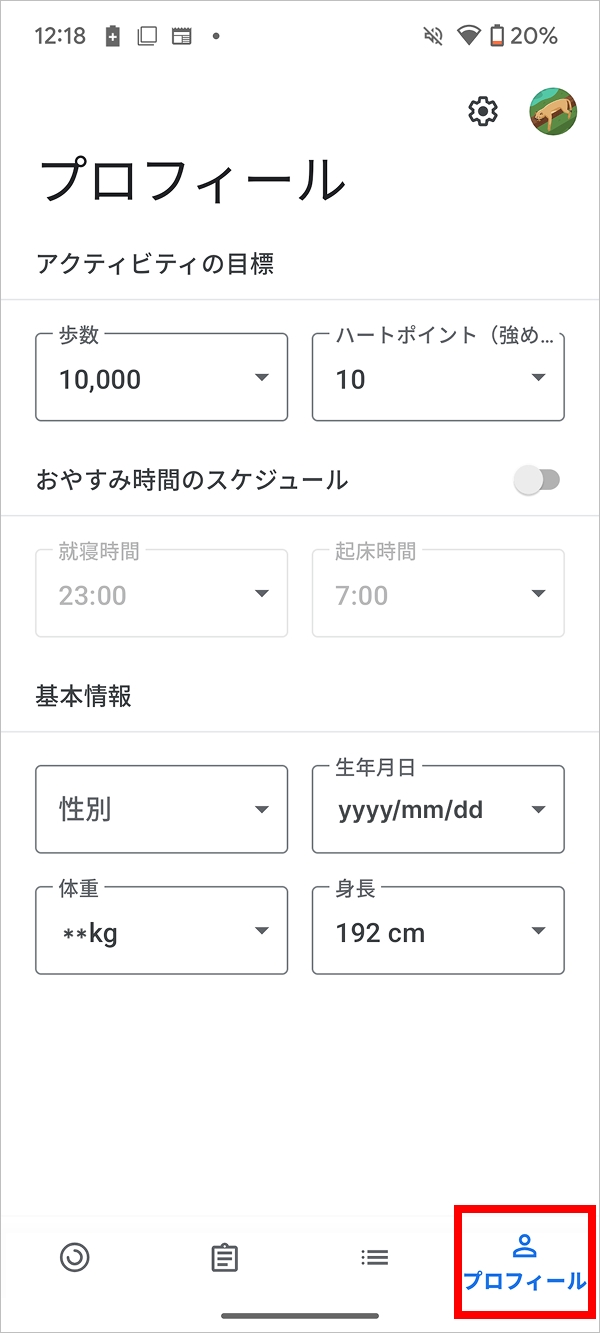
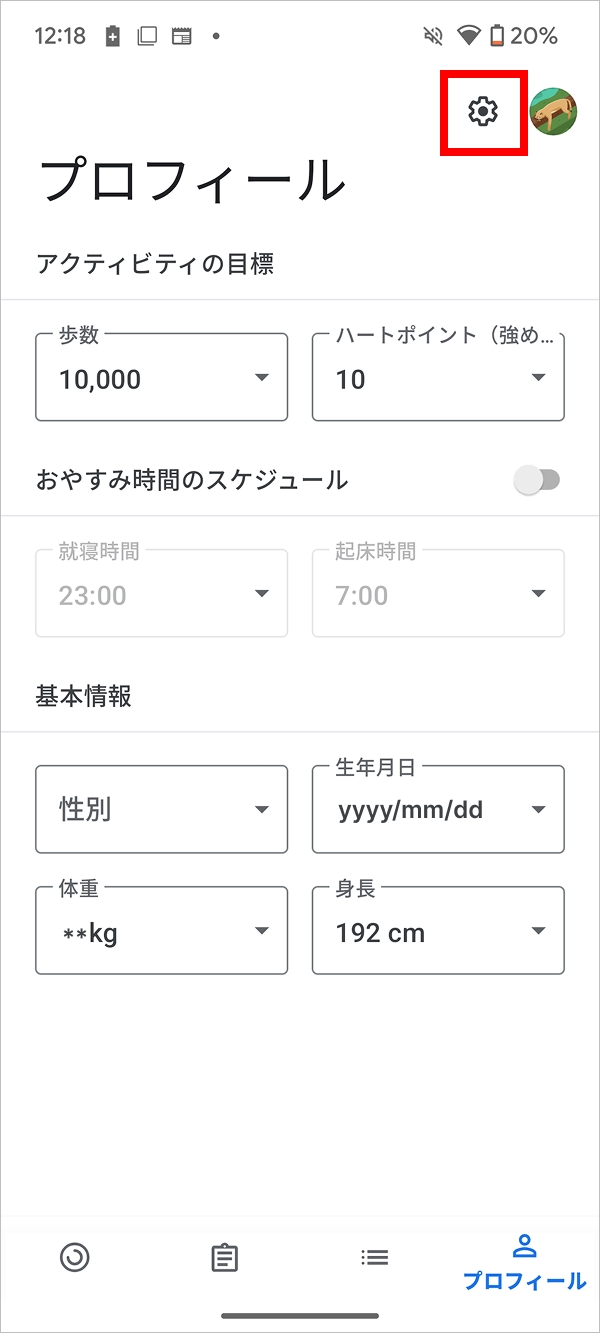
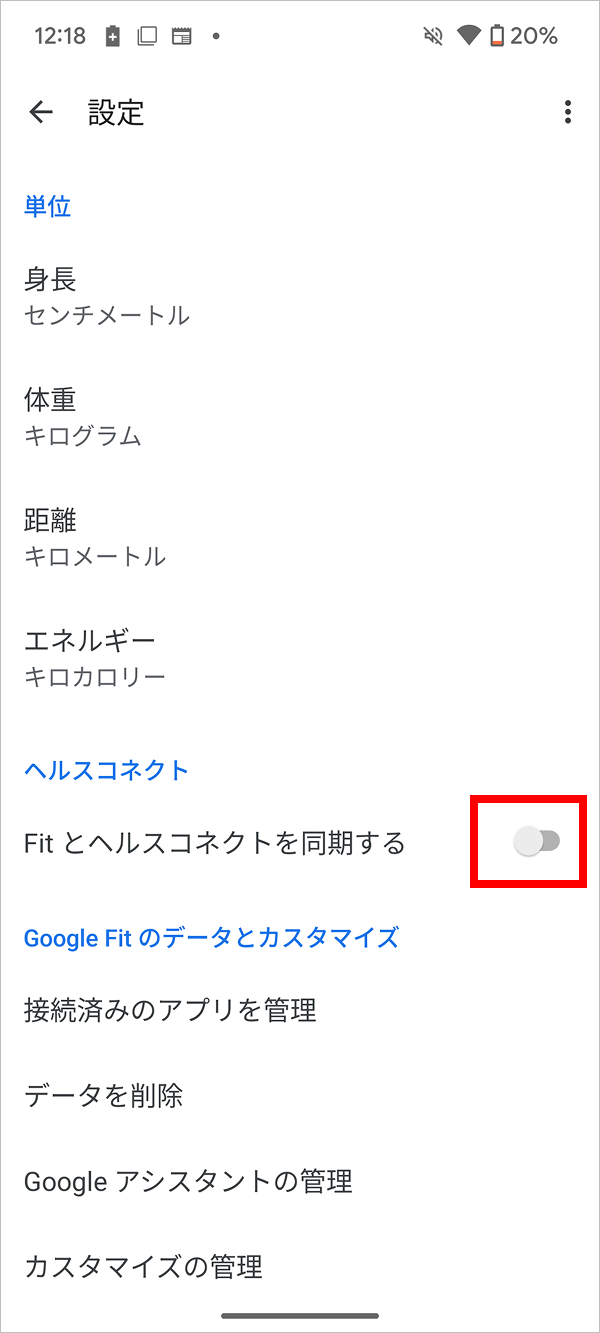
1. Google Fitを起動し、「プロフィール」>右上の設定アイコンをタップ
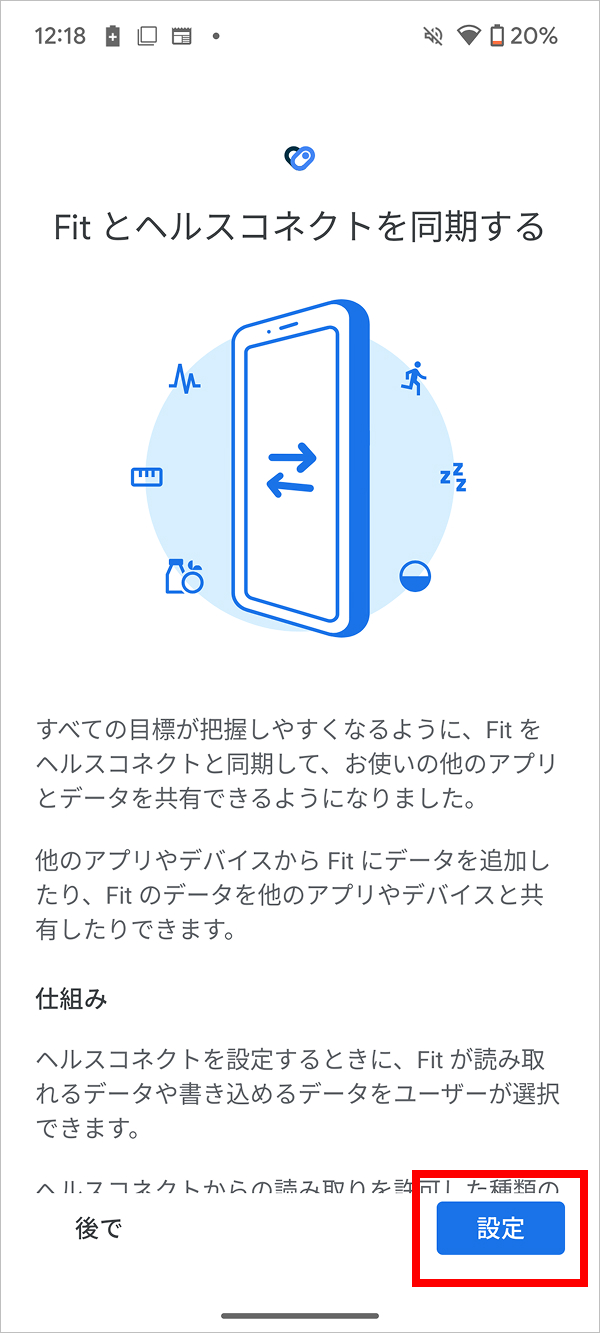
2. 「Fitとヘルスコネクトを同期する」をON>「設定」ボタンをタップし同期する
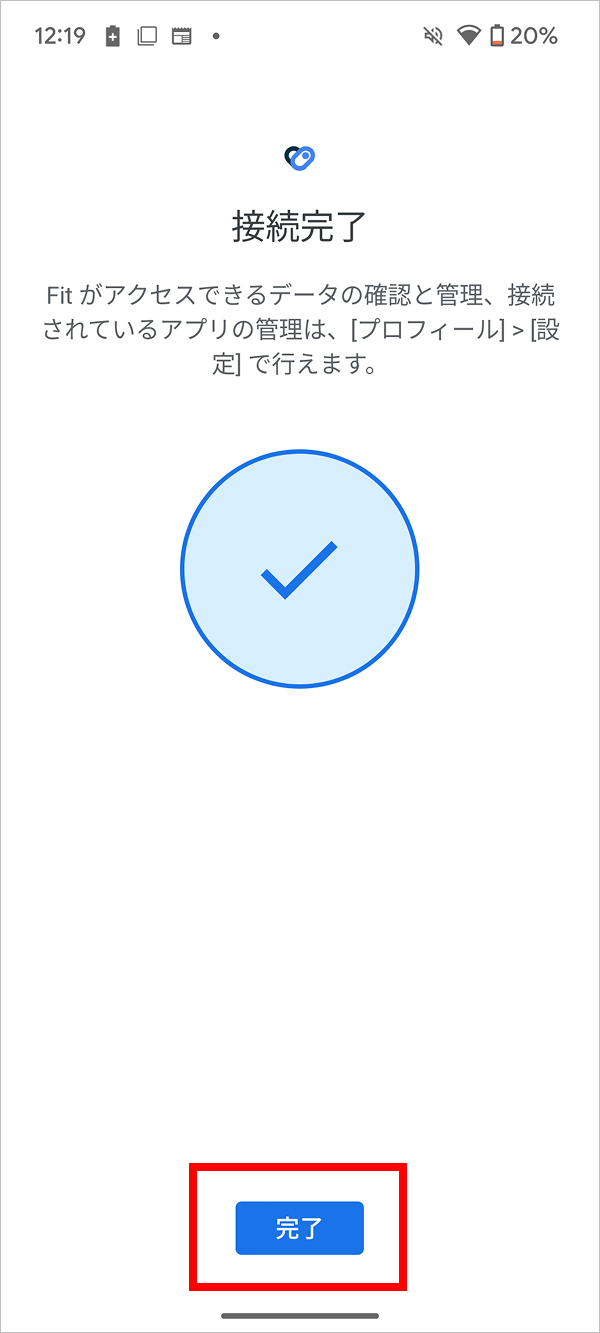
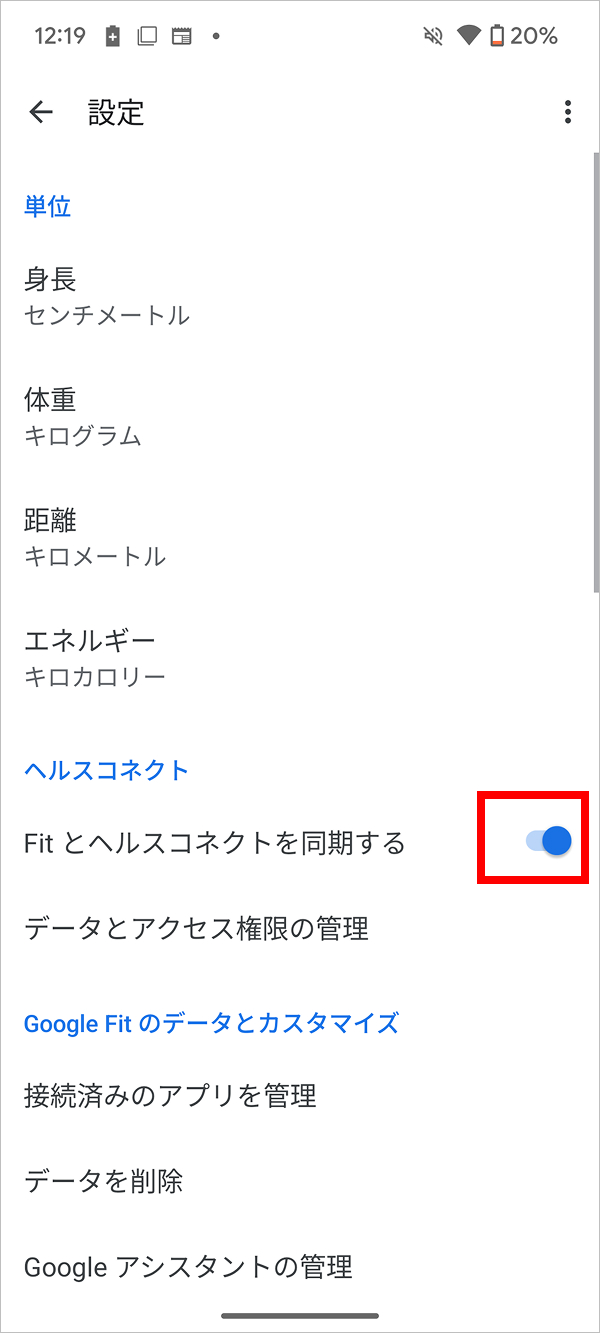
3. 接続完了後、「Fitとヘルスコネクトを同期する」がONになっていれば連携完了
NOBORIとヘルスコネクトの連携
NOBORIとヘルスコネクトの連携方法
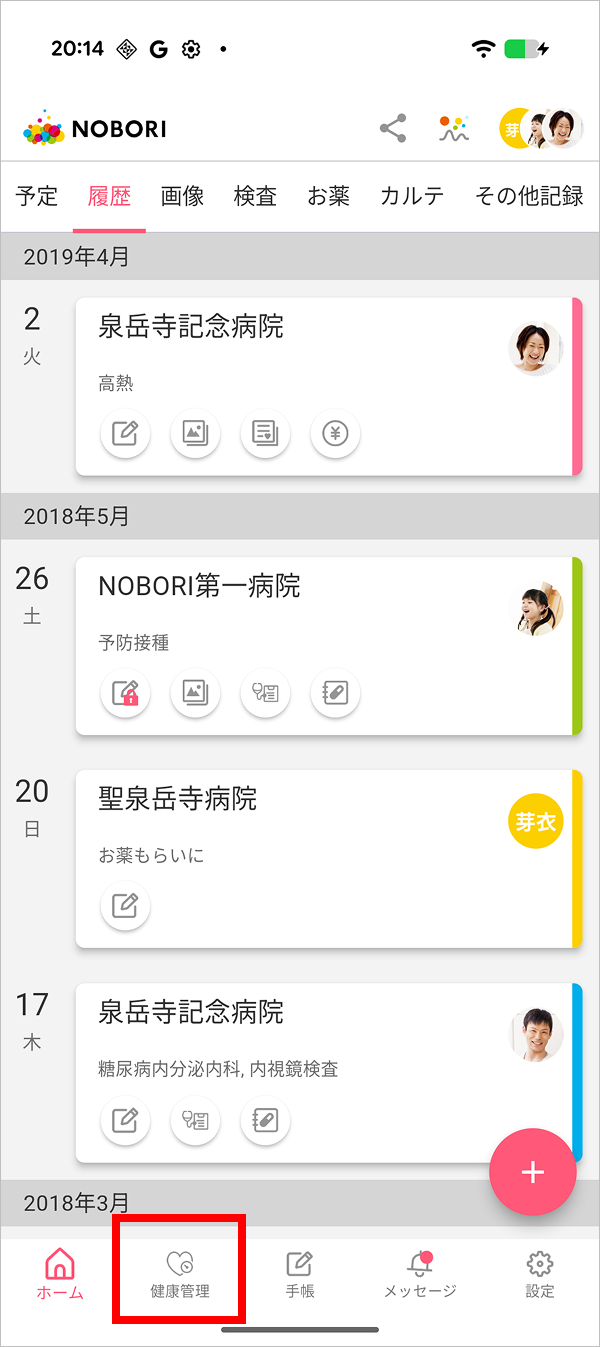
1. 「健康管理」タブをタップし、ヘルスコネクトとの連携設定へ進む
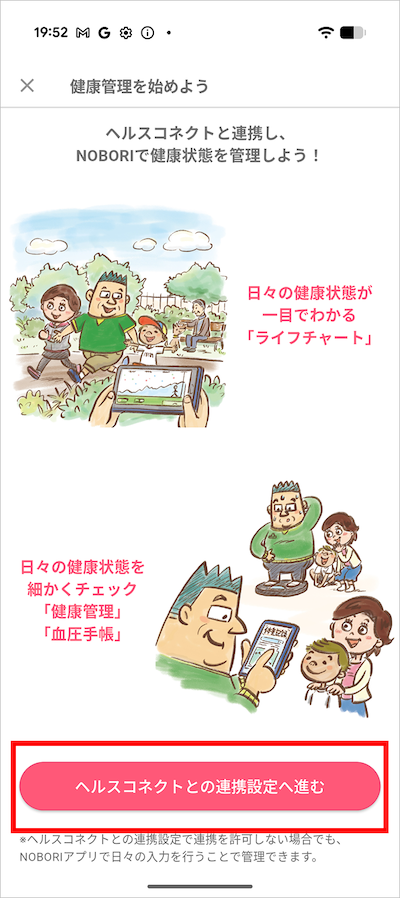
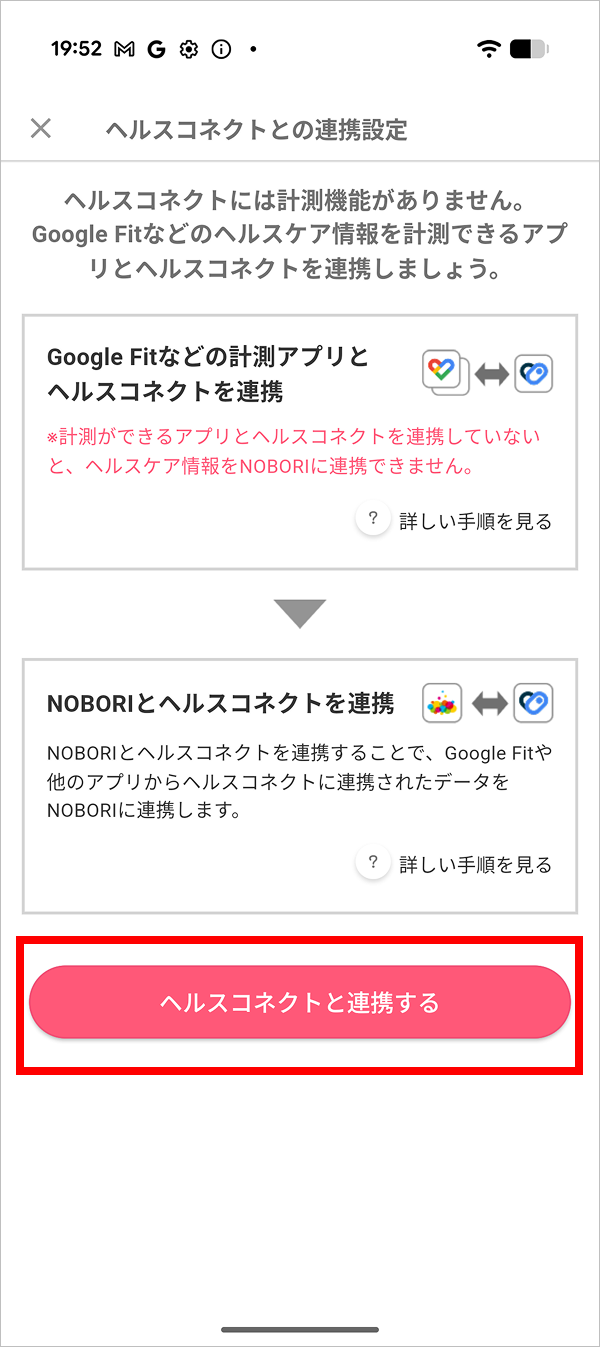
2. Google Fitなどの計測アプリとヘルスコネクトが連携済みか確認後、「ヘルスコネクトと連携する」をタップ
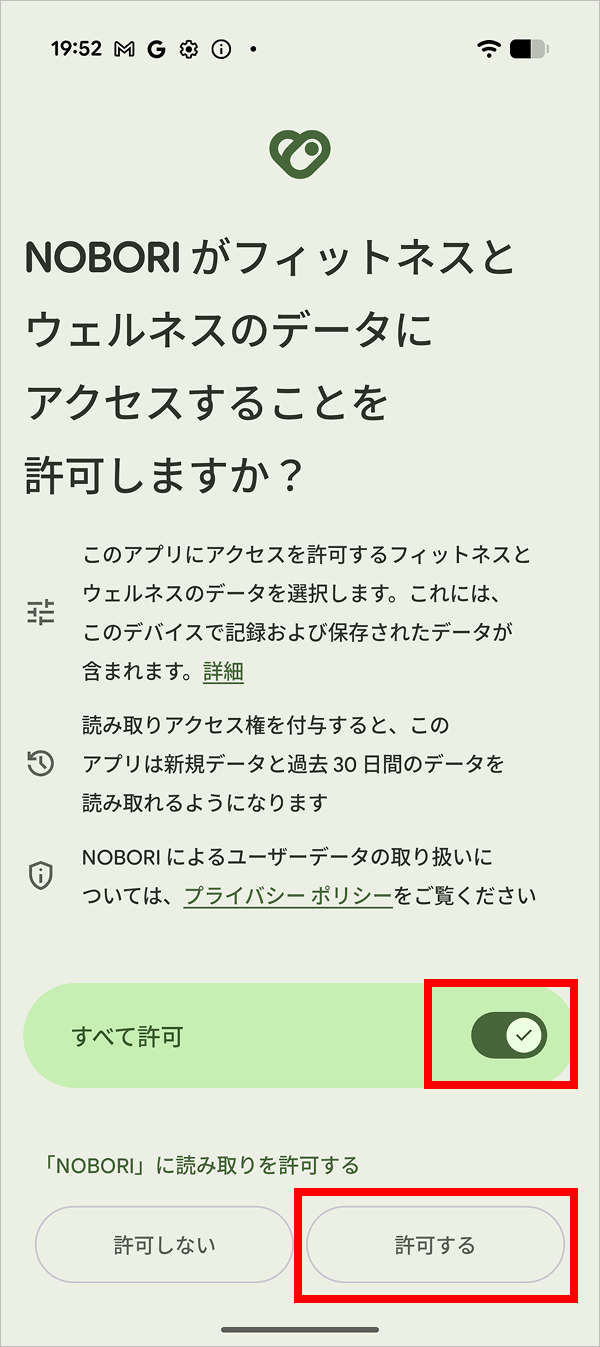
3. ヘルスコネクトとの連携設定手順
ヘルスコネクトとの連携時は、デフォルトで連携日から過去30日間のデータと、それ以降追加されるデータにアクセスします。
過去のデータへのアクセスを許可することで、30日間より前に登録したヘルスコネクト上のデータも取得できるようになります。
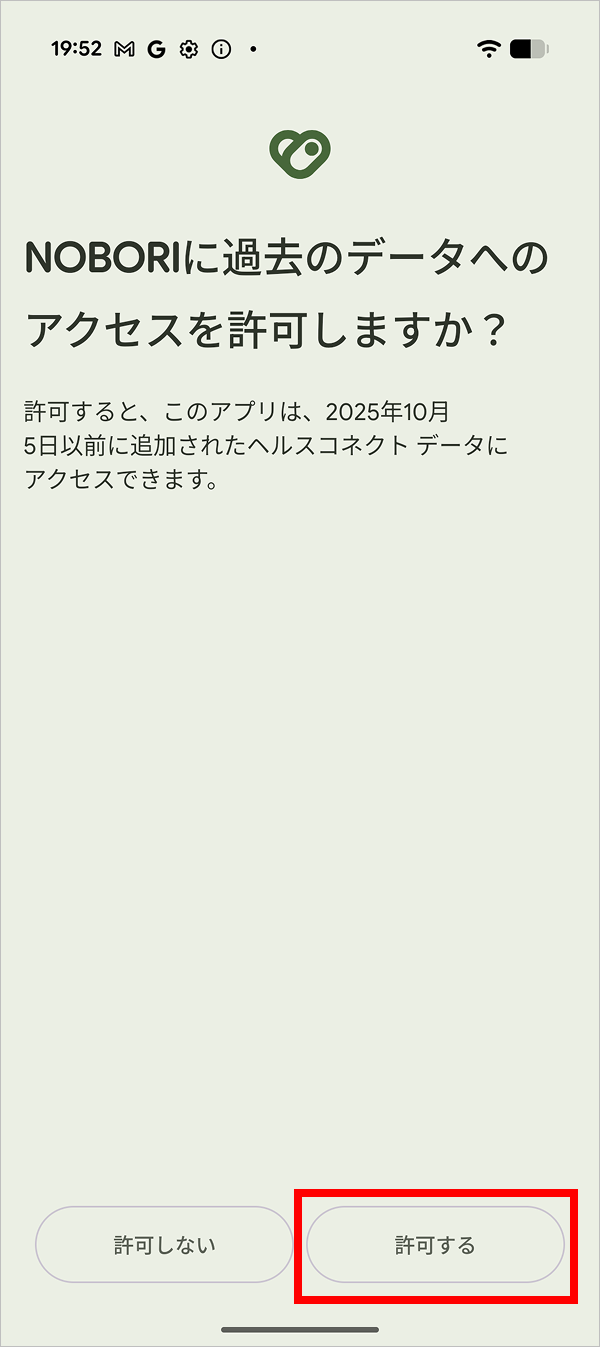
4. 連携設定完了
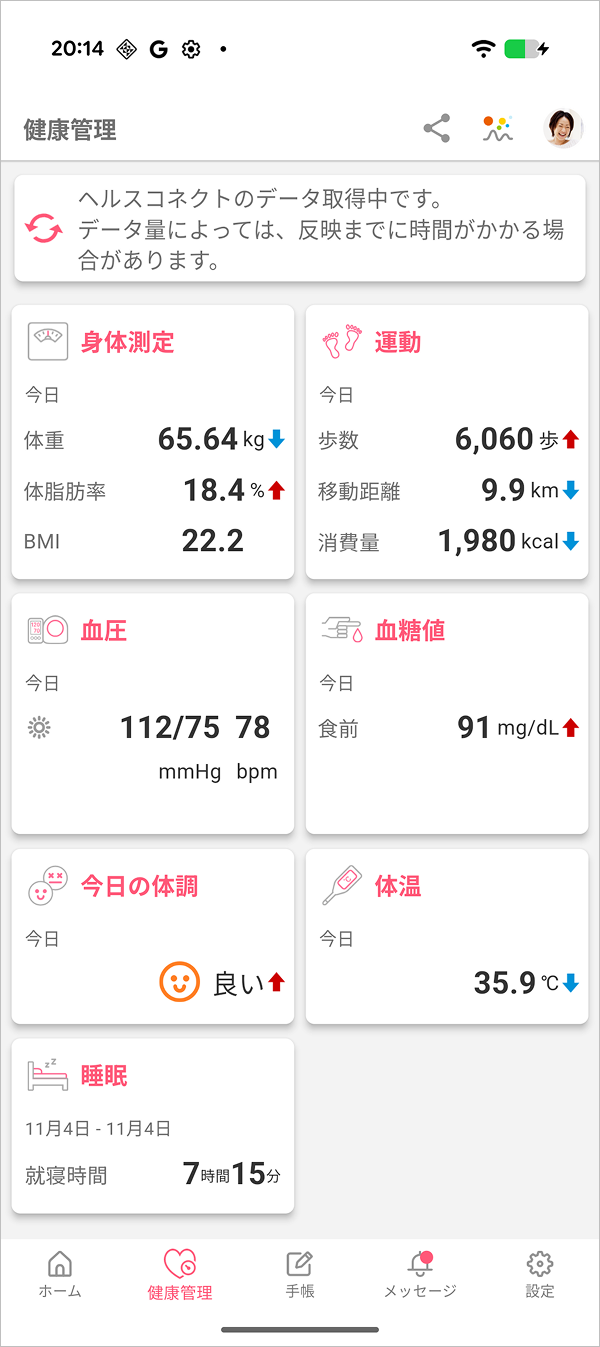
アプリをver3.18.0へアップデートする前にGoogle Fitと連携している場合
旧バージョンのアプリでGoogle Fitと連携済みの場合はガイド画面の内容を変更しております。
下記手順にてご確認ください。
※重複防止のため、Google FitからNOBORIに連携した最新の記録日時より後の日付のデータのみ、ヘルスコネクトからNOBORIに連携いたします。
1. Google Fitとヘルスコネクトが連携済みか確認
引き続きGoogle FitからのデータをNOBORIに連携するため、未連携の場合はこちらの手順から連携をお願いいたします。
2. 「ヘルスコネクトとの連携設定へ進む」をタップ
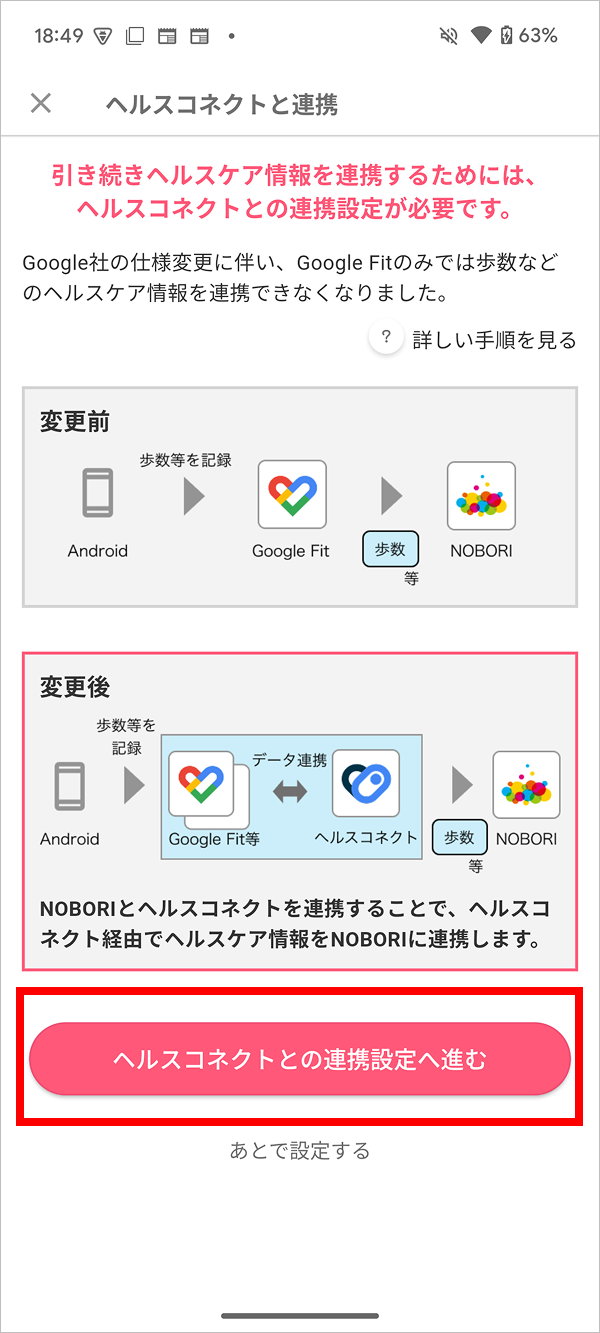
以降はヘルスコネクトとの連携設定をご確認ください。